Crie cursos completos, personalizados e gamificados em poucos minutos usando a Inteligência Artificial da Ludos Pro. Agora docê tem duas formas de criar cursos:
Utilizando um Prompt (descrição) criado por você mesmo.
Realizando o upload de seus arquivos (pdf, docx, excel, pptx) diretamente na plataforma.
⚠️Importante: a criação de cursos com IA está disponível apenas para planos pagos. Usuários em período de teste gratuito não têm acesso a essa funcionalidade.
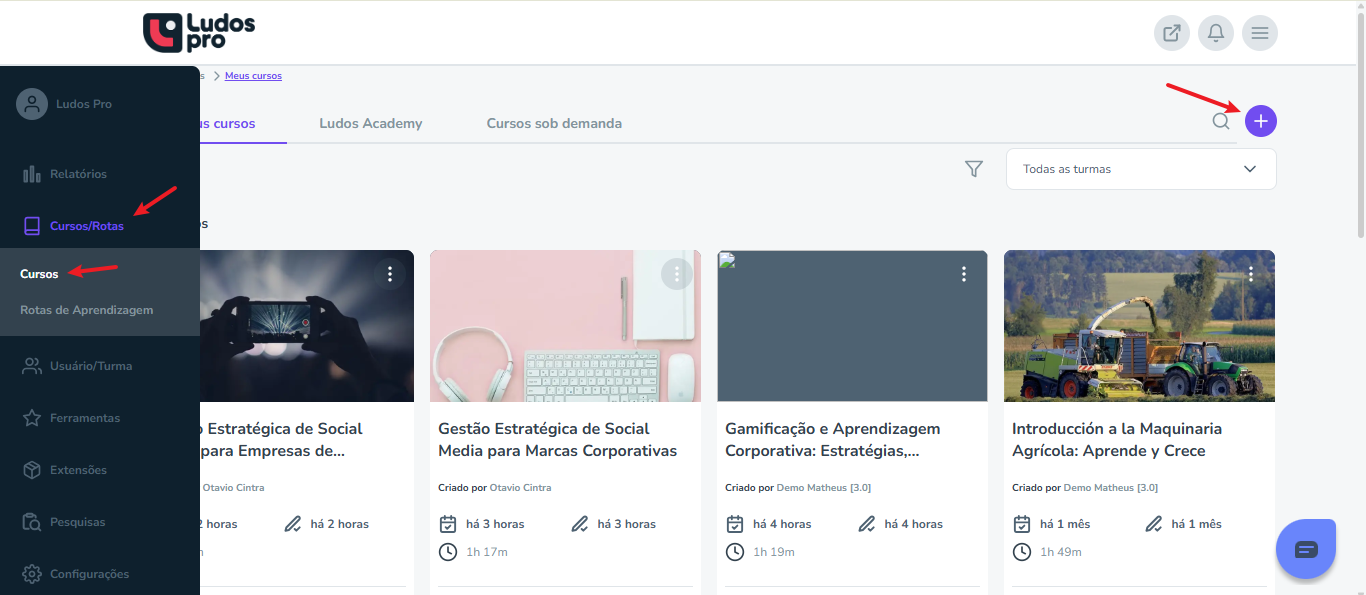
1- Acesse a área de cursos:
No menu lateral da plataforma, clique em Cursos/Rotas. Em seguida, no canto superior direito, clique no botão “+” para iniciar a criação de um novo curso.
2- Escolha criar com Inteligência Artificial:
Ao iniciar a criação, você poderá escolher entre
Criar manualmente: você estrutura todo o curso por conta própria.
Usar o assistente de criação: a IA da Ludos Pro gera o curso automaticamente.
Selecione “Usar assistente de criação” para criar seu curso com IA.
⚠️Importante: O uso da Inteligência Artificial consome Créditos IA do seu plano, esse consumo pode variar de acordo com a forma de criação escolhida para o curso
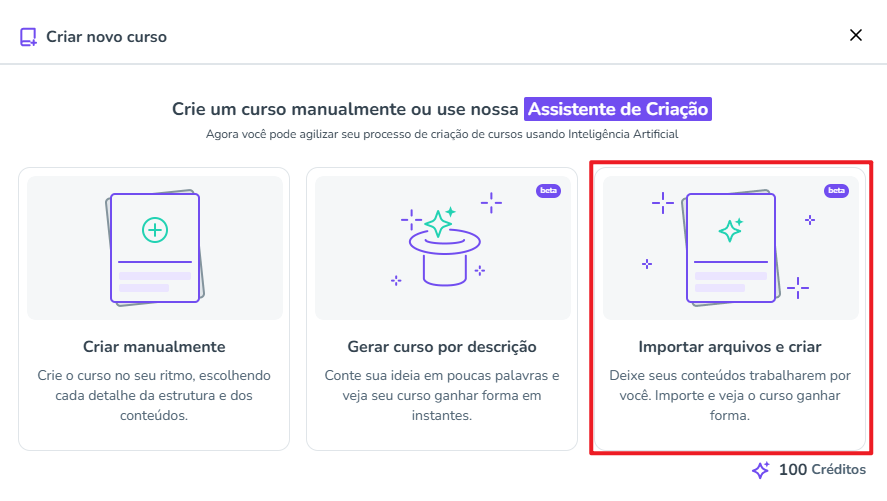
3- Escolha como a IA vai criar seu curso:
Aqui você define a base do conteúdo do seu curso. Existem duas formas de criação:
Criação por descrição: você descreve a ideia do curso e a IA gera todo o conteúdo;
Criação a partir de arquivos: você envia materiais próprios para que a IA utilize como base.
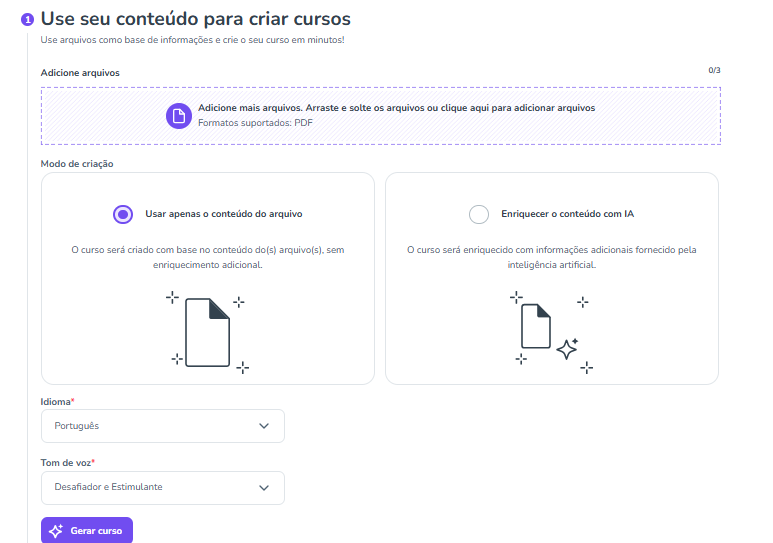
3.1- Criação a partir de arquivos (formatos aceitos: pdf, docx, excel, pptx):
Ao optar por essa modalidade, você pode:
Enviar até 3 arquivos por curso (limite de upload: 10 MB por arquivo).
Escolher se o curso será criado:
Apenas com base nos arquivos enviado, ou
Com sugestões complementares da IA.
Idioma do curso.
Tom de voz.
Essas escolhas ajudam a IA a adaptar o conteúdo ao público e ao estilo da sua organização.
3.2- Criação de cursos a partir do upload de vídeos com IA (formatos aceitos: mp4, mkv (matroska), webm, ogg e mpeg)
A nossa IA processa formatos de vídeo. No entanto, preste atenção à regra de acessibilidade e conteúdo:
- Requisito Obrigatório: Para que a IA processe o conteúdo, o vídeo precisa conter áudio narrado (audiodescrição).
- O que não funciona: Vídeos que contenham apenas legendas e música de fundo não serão suportados.
- Limites de Upload por Plano: Os limites de tamanho de arquivo (para qualquer formato) agora variam de acordo com o seu plano contratado:
Plano Limite de Upload (por arquivo)
- Lite: Até 50MB
- Standard: Até 100MB
- Pro: Até 500MB
⚠️ Observação Importante: Se o seu contrato é de um plano anterior a 2026, o limite global de upload permanece fixado em 200MB, independentemente da categoria do plano, exceto em casos de upgrade para as novas modalidades.
● Dicas para um Upload Sem Erros:
- Verifique o Áudio: Antes de subir um vídeo para a IA, certifique-se de que a narração está clara.
- Legendas: Elas continuam sendo ótimas para acessibilidade humana, mas para a "leitura" da nossa IA, a narração é o elemento essencial.
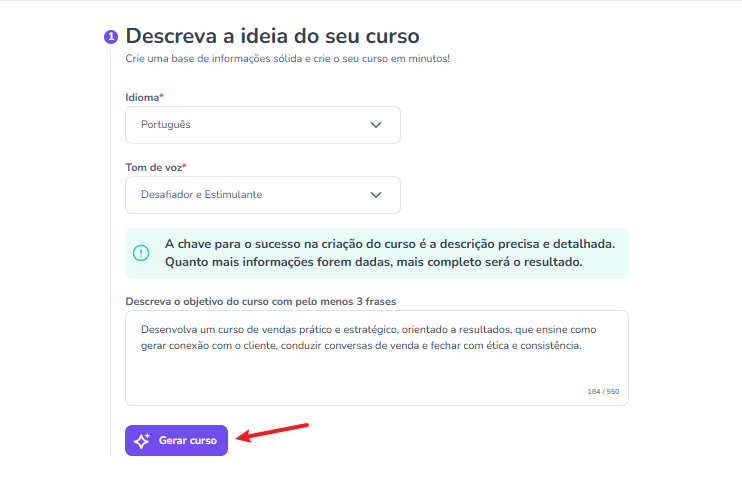
3.2 Criando um curso com a IA por descrição:
Ao escolher a criação por descrição, você deverá preencher:
Idioma
Tom de voz
Público-alvo
Objetivo do curso
Quanto mais clara for a descrição, melhor será o resultado gerado pela IA. O campo de descrição aceita até 550 caracteres. Depois, clique em “Gerar curso”:
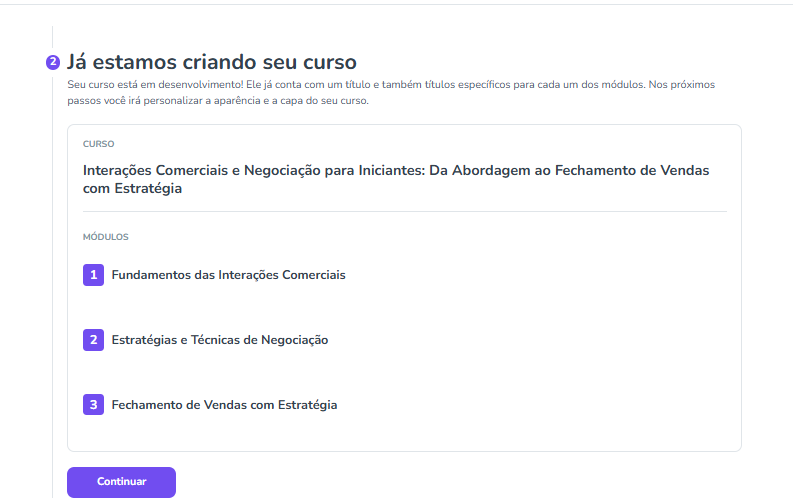
Na tela seguinte a plataforma irá apresentar o título do curso e os módulos criados (você poderá editar essas informações ao final da criação do curso, se desejar).
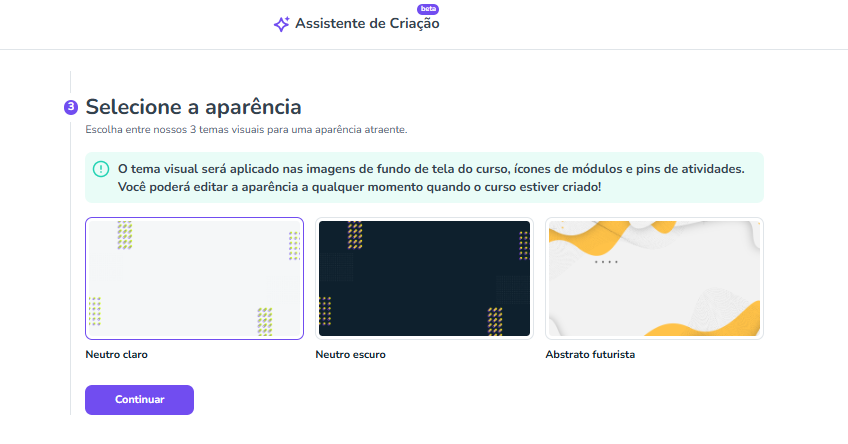
Escolha a imagem de tema visual do curso (imagem qua irá aparecer como fundo de tela) e a imagem de capa do curso. Estas imagens poderão ser alteradas após a criação do curso:
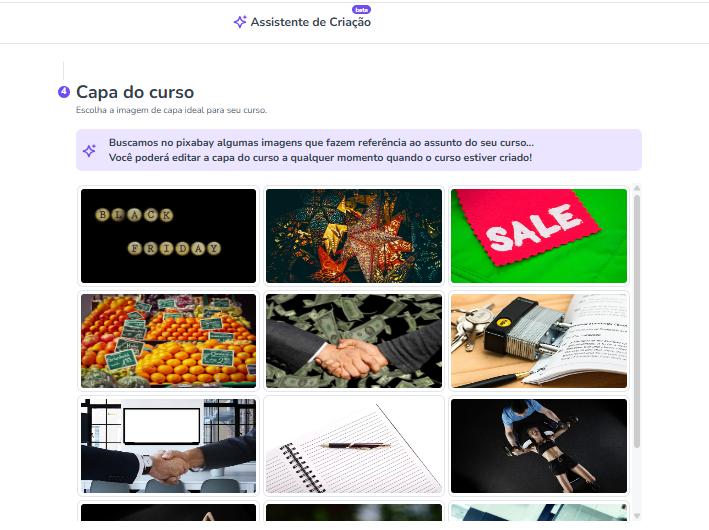
Após escolher a imagem de capa do curso, selecione o botão “Finalizar curso agora!” localizado ao fim da tela e o seu curso estará finalizado.

4- Consumo de créditos de IA:
O uso da IA na criação de cursos funciona por consumo de créditos:
25 créditos por prompt.
50 créditos por arquivo enviado.
Dica final: depois que o curso estiver criado, você pode editar módulos, atividades, mecânicas, aparência e capa sempre que quiser. A IA acelera a criação, mas o controle final continua sendo seu. Valide sempre o conteúdo antes de publicar.
Este artigo foi útil?
Que bom!
Obrigado pelo seu feedback
Desculpe! Não conseguimos ajudar você
Obrigado pelo seu feedback
Feedback enviado
Agradecemos seu esforço e tentaremos corrigir o artigo