O que é a funcionalidade de Gestores?
A funcionalidade de Gestores coloca nas mãos dos líderes uma visão completa e estratégica do time, tudo isso diretamente pela visualização do colaborador, ou seja, sem precisar conceder acesso ao painel administrativo.
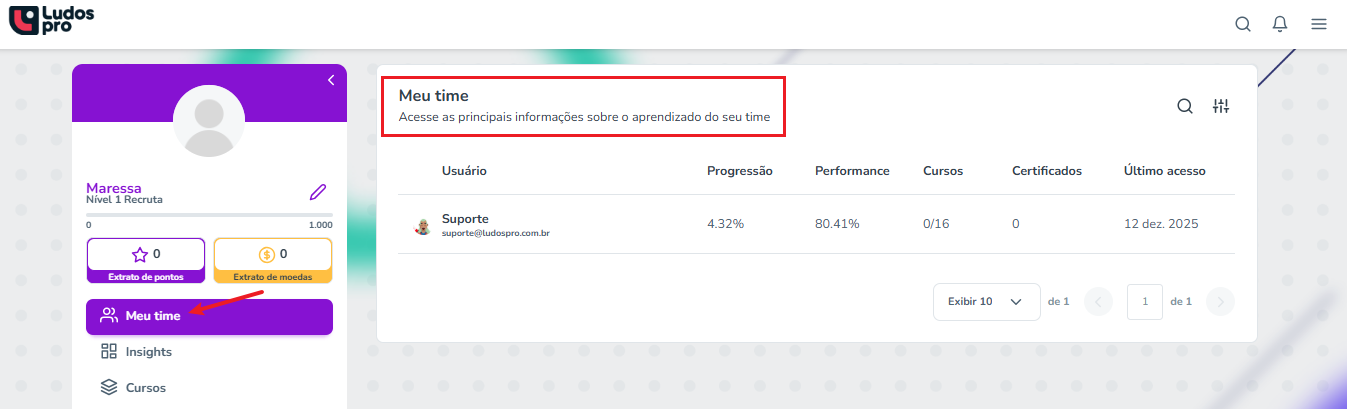
Uma vez designado como gestor, o colaborador passa a ter acesso a área “Meu Time” diretamente pela área de aprendizagem, com ele, o gestor encontra um painel claro e direto, onde pode monitorar o progresso, o engajamento e a evolução de cada integrante da equipe. É acompanhamento em tempo real, sem burocracias e sem complicações.
1. O que o Gestor consegue visualizar ?
Ao acessar Meu Time, o gestor encontra informações completas sobre o desempenho da equipe, como:
- Quantos cursos cada pessoa iniciou ou concluiu.
- A porcentagem de performance e progressão dos usuários.
- O último acesso de cada usuário.
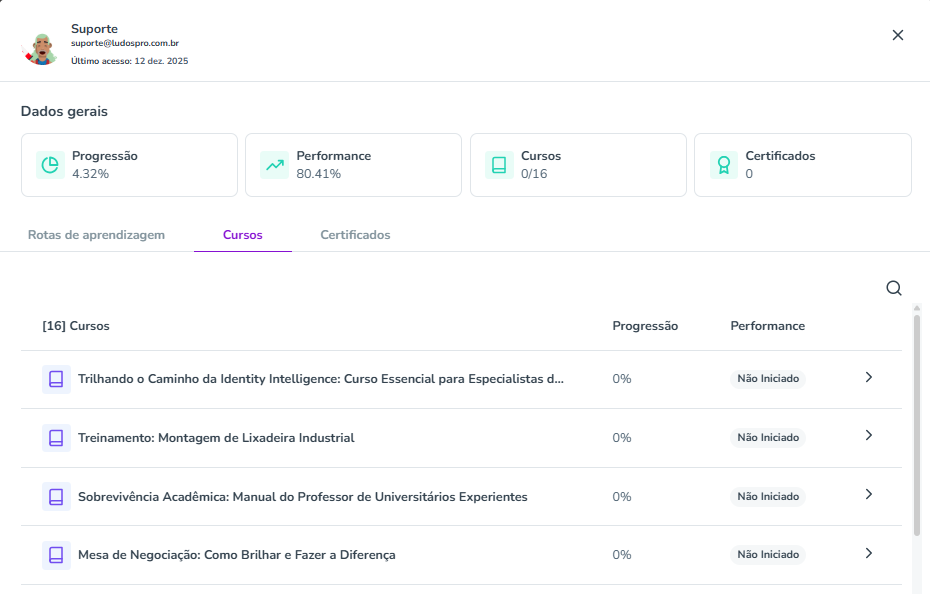
- O andamento dentro de cada curso, módulo e atividade.
2. Visualização detalhada:
O gestor pode navegar pelos dados da seguinte forma:
Selecionar o usuário.
Visualizar a lista de cursos atribuídos àquela pessoa.
Escolher o curso para ver o avanço dos usuários.
Ver módulo por módulo.
Ver as informações em cada atividade dentro do módulo.
Observação importante: A visualização para na atividade. O gestor não vê as mecânicas internas da atividade.
3. O que o Gestor não consegue fazer:
Para manter a segurança e evitar alterações indevidas:
O gestor não tem acesso ao painel ADM.
Não pode editar cursos, turmas ou configurações.
Não vê informações sensíveis dos usuários.
Não pode imprimir certificados em nome do usuário.
4. Quando posso usar essa funcionalidade?
∎ A função gestor é ideal quando você quer que um líder acompanhe o desempenho do time sem precisar:
Criar um acesso administrativo.
Permitir edição de conteúdo.
Dar visibilidade completa à plataforma
∎ Exemplos de utilização da funcionalidade:
Análise de indicadores de aprendizagem, identificando oportunidades de desenvolvimento.
Avaliação da evolução das equipes, alinhando treinamentos com as metas do negócio.
Aderência aos conteúdos dos cursos, sustentando o crescimento da organização.
5. Como configurar um usuário como Gestor:
Para conceder o acesso de gestor ao usuário, abra o menu e selecione a opção Usuários.
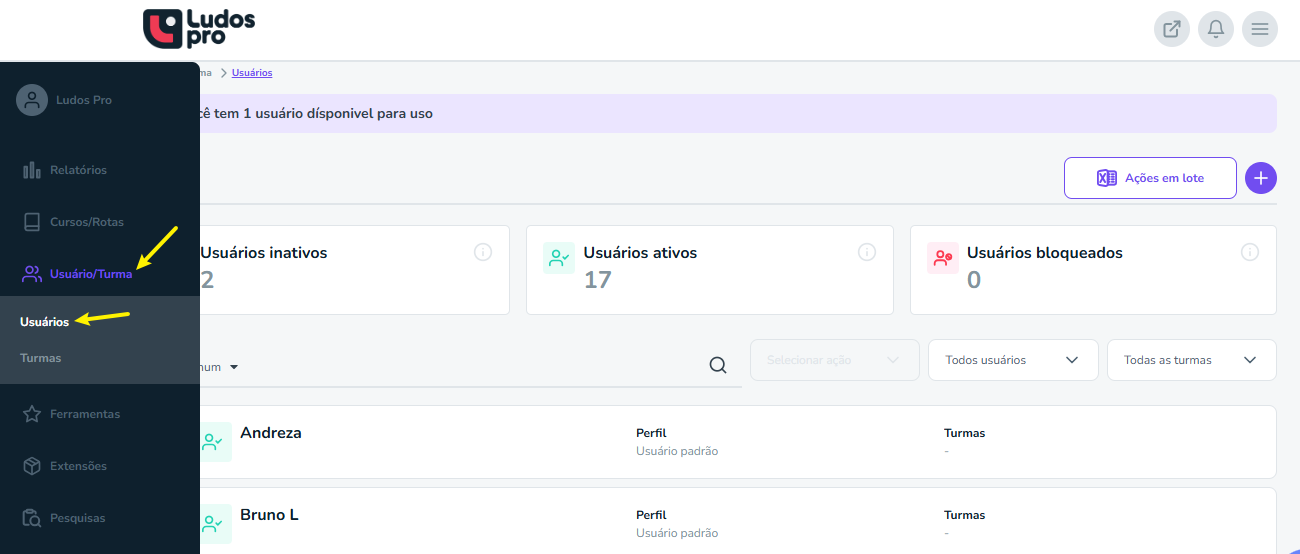
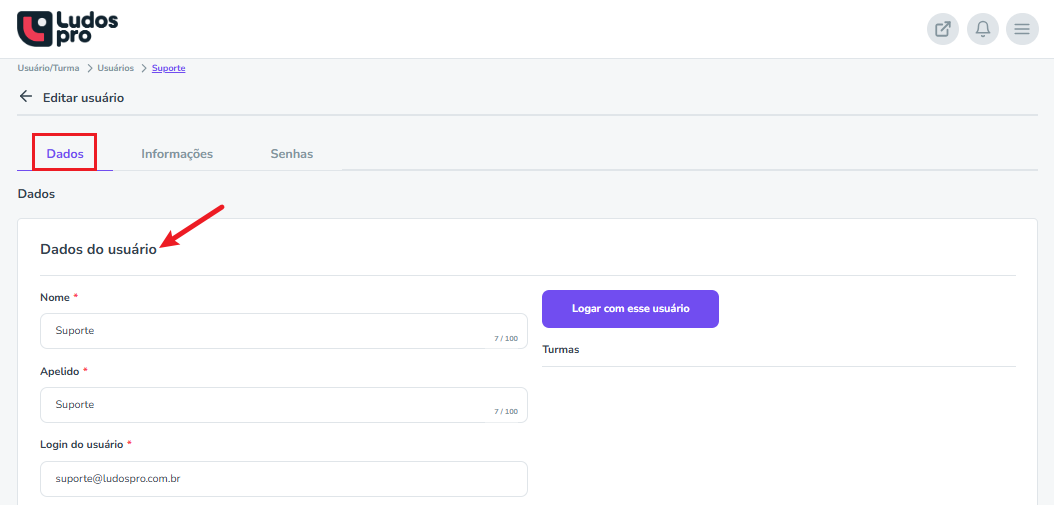
Localize e abra o cadastro do usuário > aba Dados > marque a opção Promover usuário a gestor > selecione as pessoas ou turmas onde o gestor será responsável > salve.
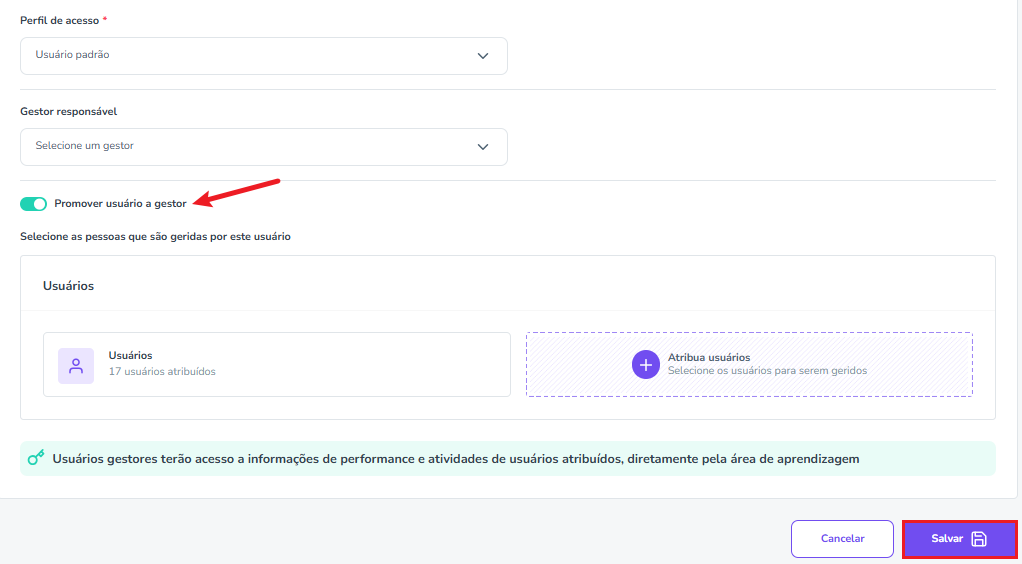
Observação importante: A visualização do Gestor está disponível exclusivamente na área da plataforma acessada pelos alunos, uma vez que esse perfil não possui permissões administrativas.
Caso necessário, um administrador também pode atuar como Gestor, desde que tenha um usuário padrão cadastrado e promovido a gestor, para acessar o ambiente do aluno.
Este artigo foi útil?
Que bom!
Obrigado pelo seu feedback
Desculpe! Não conseguimos ajudar você
Obrigado pelo seu feedback
Feedback enviado
Agradecemos seu esforço e tentaremos corrigir o artigo