O que são cursos obrigatórios?
Os Cursos Obrigatórios é uma funcionalidade da Ludos Pro criada para ajudar empresas a garantir que seus colaboradores concluam os treinamentos essenciais para o negócio.
Com esse recurso, gestores e gestoras podem definir quais cursos devem ser obrigatoriamente realizados por cada usuário ou grupo de usuários, deixando claro o que é prioritário no processo de aprendizagem.
Ao acessar a plataforma, o usuário visualiza imediatamente os cursos que precisam ser concluídos, reduzindo dúvidas e fortalecendo o alinhamento com as expectativas da empresa. Além disso, é possível definir uma data limite de finalização, permitindo que a organização acompanhe prazos, gere mais disciplina nos treinamentos e aumente a taxa de conclusão dos conteúdos mais importantes.
Em resumo, os Cursos Obrigatórios tornam o processo de treinamento mais organizado, transparente e eficiente, para quem aprende e para quem administra.
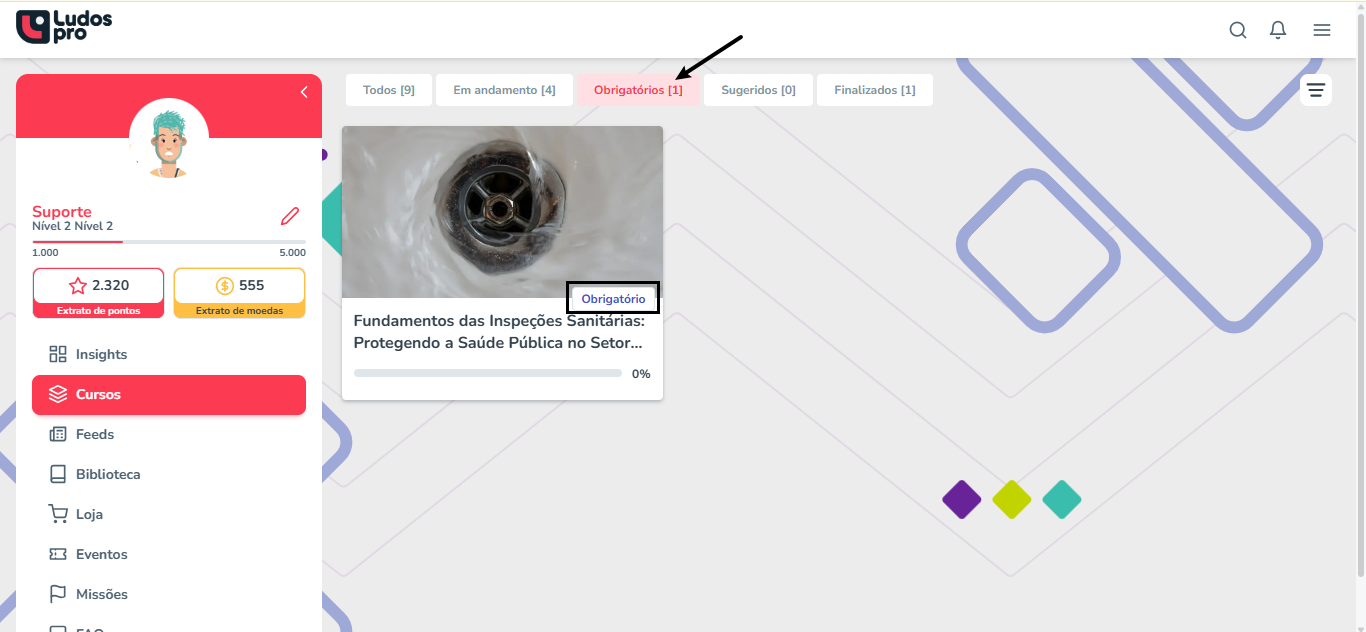
Configuração no Painel do Administrador:
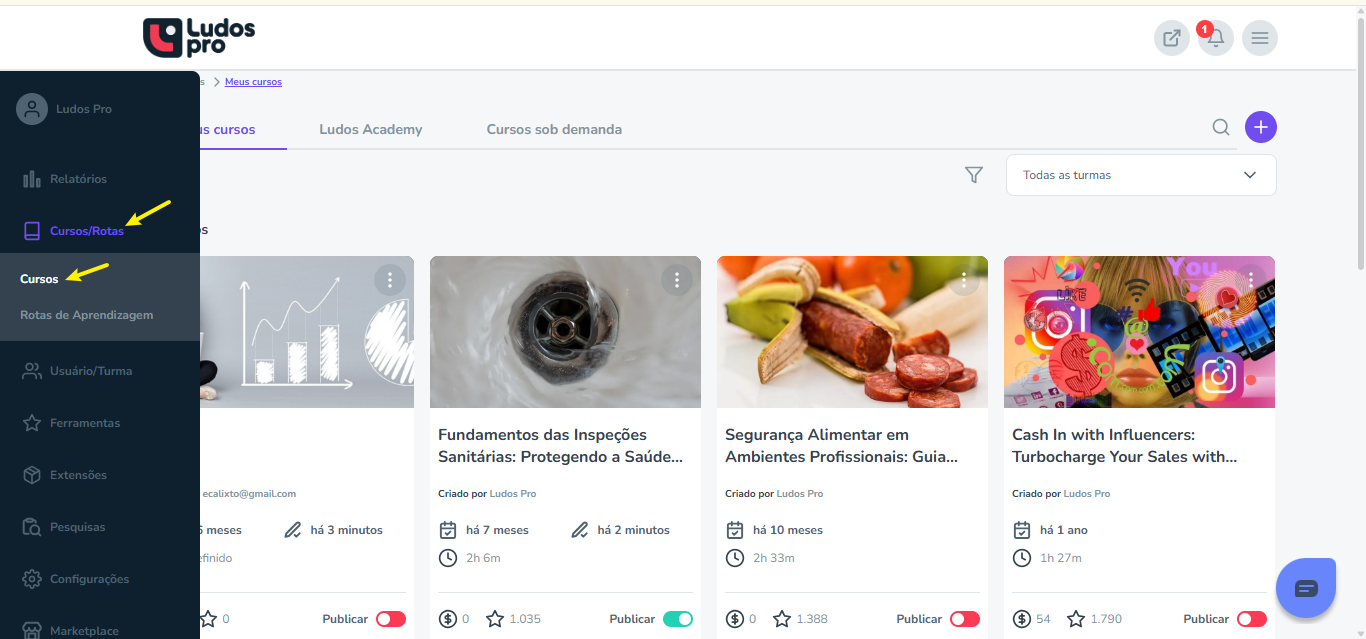
1. No painel administrador, localize o menu lateral e selecione Cursos e abra o curso que você quer tornar obrigatório.
2. Para ativar a obrigatoriedade do curso selecione a aba permissões.
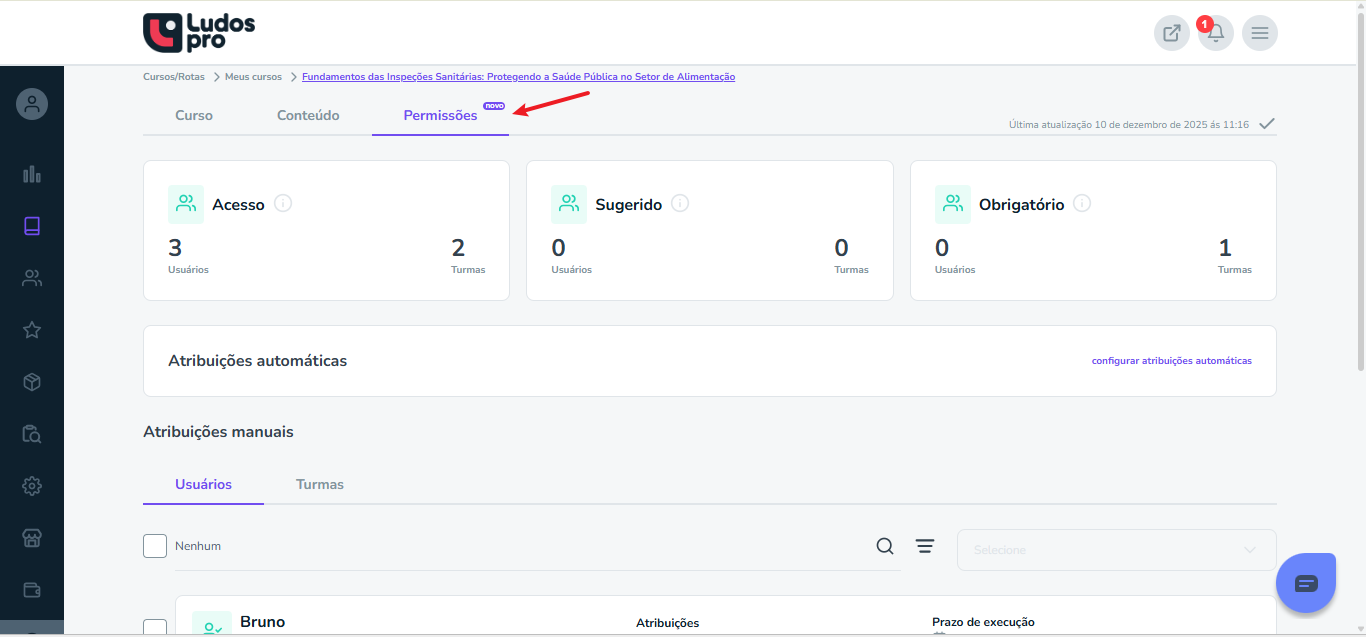
Aqui temos duas opções para tornar o curso obrigatório:
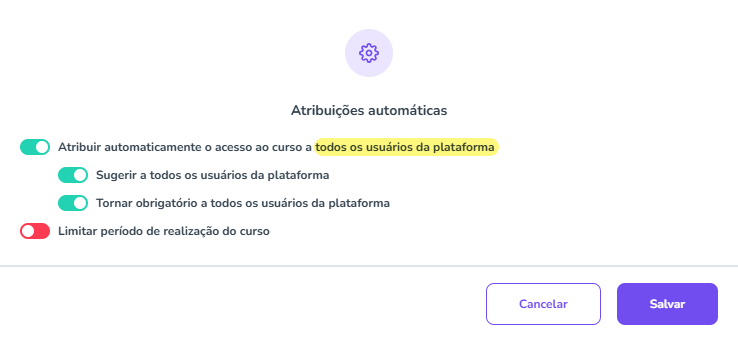
2.1. Atribuições automáticas: Ao ativar uma das opções de atribuição automática, você poderá:
- Atribuir o curso automaticamente a todos os usuários;
- Sugerir o curso como conteúdo recomendado para todos os usuários;
- Tornar o curso obrigatório para todos os usuários;
- Limitar período de realização do curso;
- Permitir solicitação de prorrogação de prazo;

Observações Importantes:
Se a atribuição automática estiver ativa, não será possível atribuir permissões manualmente para usuários separadamente, pois a atribuição automática permite o acesso a todos os usuários.
Se o usuário recebe acesso ao curso por meio de uma turma, a remoção só é possível ao retirar o acesso da própria turma àquele curso. Por isso, alguns usuários não poderão ter a atribuição removida individualmente, já que receberam acesso pelo vínculo com a turma.
2.2. Atribuição Manual: Nesta opção, é possível escolher quais usuários ou turmas terão acesso ao curso, selecionar o curso como sugestão para o usuário ou turma, ou tornar a realização do curso obrigatória.
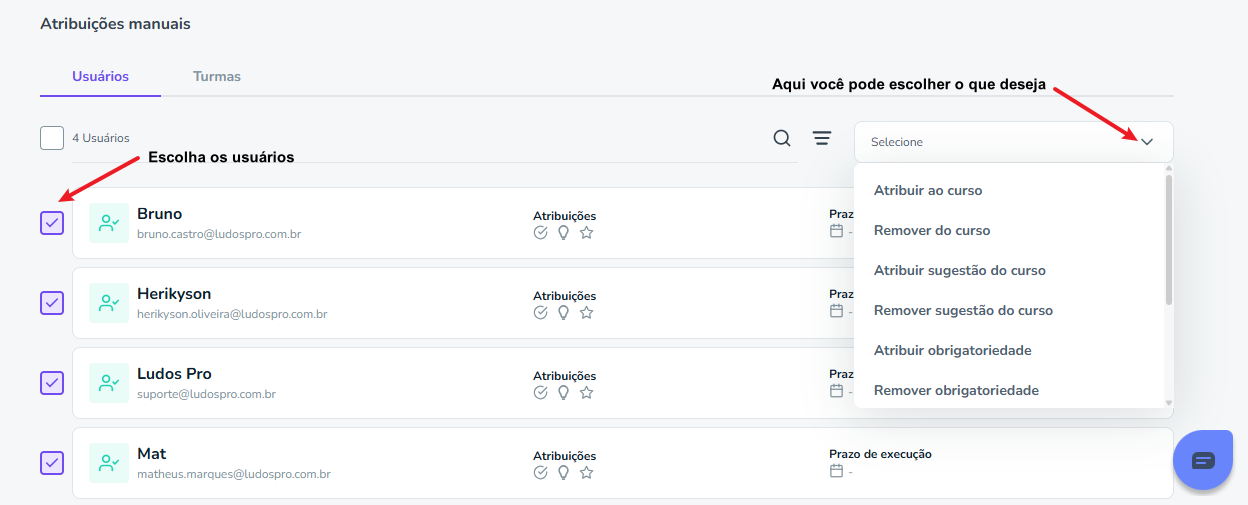
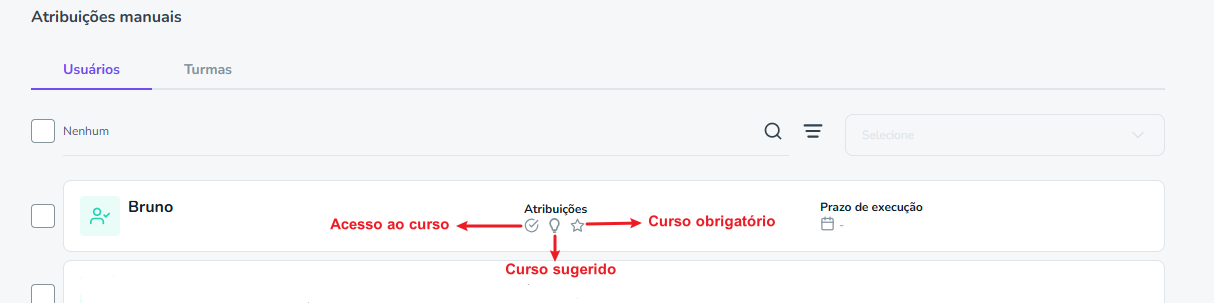
2.3. Ícones de Atribuições: Para facilitar a visualização, após selecionar as atribuições, a plataforma exibirá ícones para sinalizar as configurações escolhidas. É possível visualizar o significado de cada ícone passando o mouse por cima deles.
2.4. Limitar período de realização do curso: É possível estabelecer um prazo para os usuários realizarem os cursos obrigatórios automaticamente ou manualmente.
2.5. Se desejar, permita a prorrogação de prazo, onde os usuários poderão solicitar a prorrogação após o encerramento do período de liberação do curso.
Para configurar a prorrogação de prazo automática (para todos os usuários da plataforma) acesse atribuições automáticas > configurar atribuições automáticas. Escolha a data de encerramento ou a quantidade de dias que o curso ficará disponível para ser realizado.
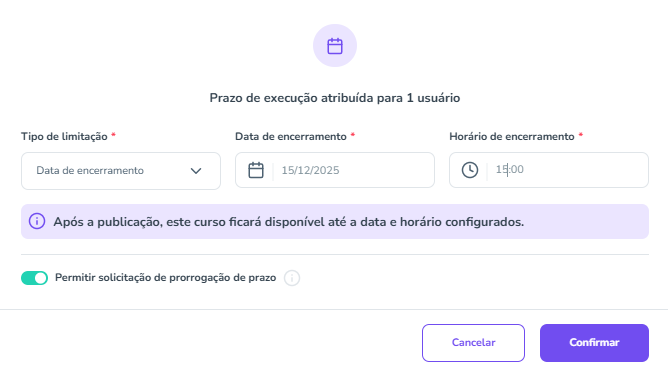
Prorrogação de prazo por usuário: Para configurar primeiro devemos limitar o período de realização do curso. Acesse atribuições manuais > selecione um ou mais usuários > Limitar período de realização do curso > escolha o tipo de limitação (data de encerramento ou dias disponíveis) > selecione a opção permitir solicitação de prorrogação de prazo e confirme.
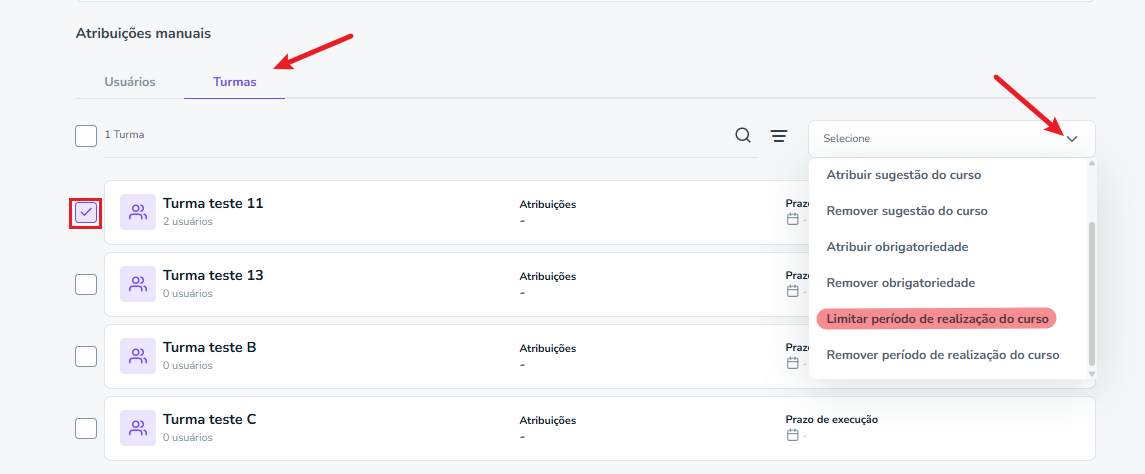
Prorrogação de prazo por turmas: Acesse a aba turmas> selecione uma ou mais turmas > Limitar período de realização do curso > escolha o tipo de limitação (data de encerramento ou dias disponíveis) > selecione a opção permitir solicitação de prorrogação de prazo e confirme.

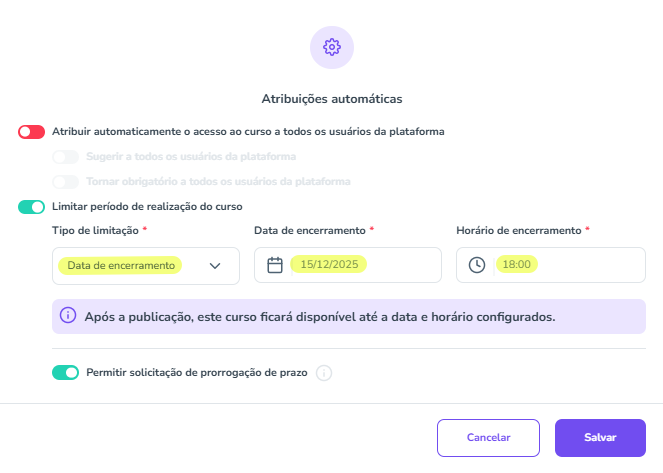
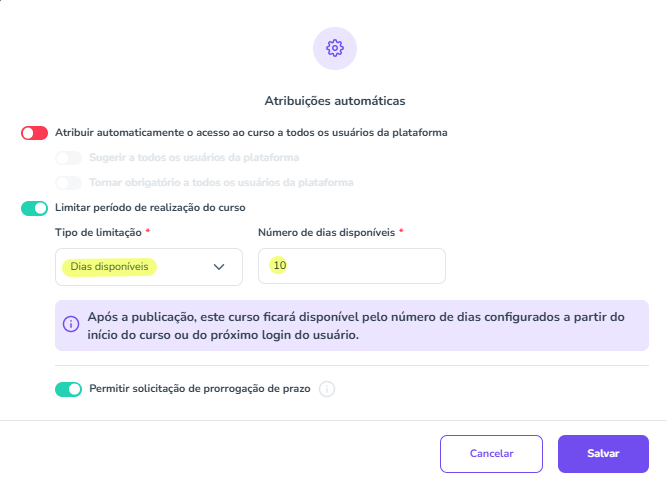
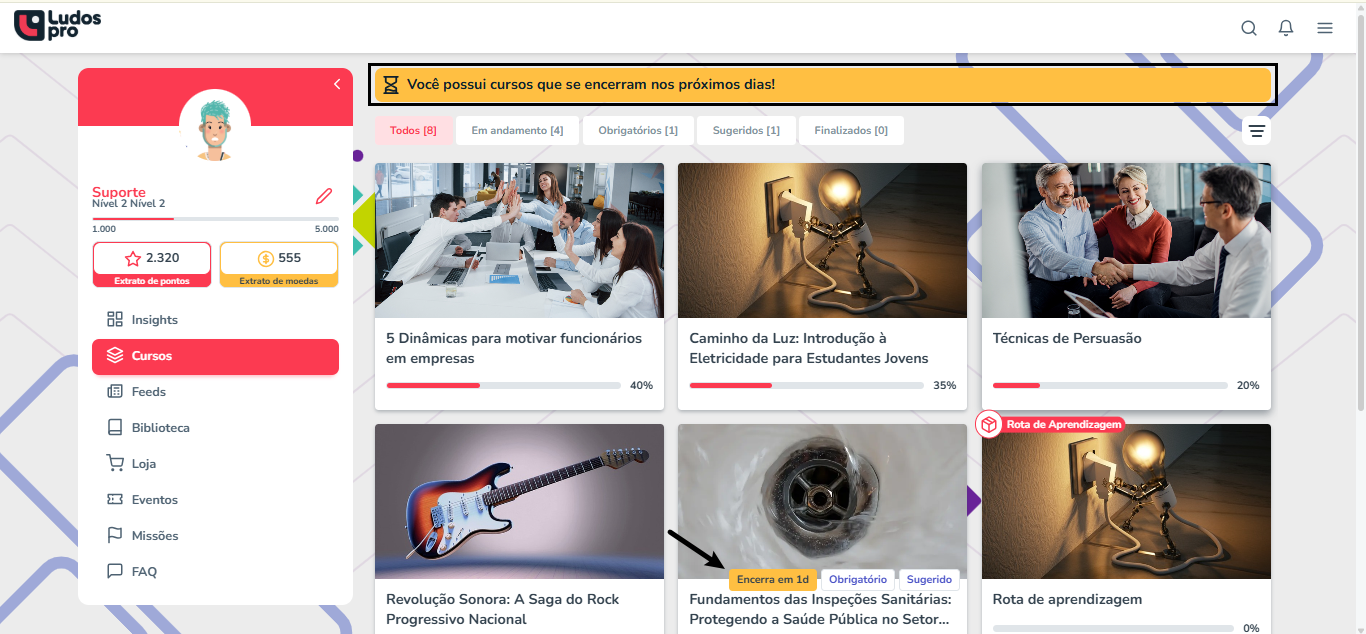
Observação importante: Quando algum curso estiver próximo a data de encerramento, o usuário recebe um aviso informando que também é sinalizado no curso.
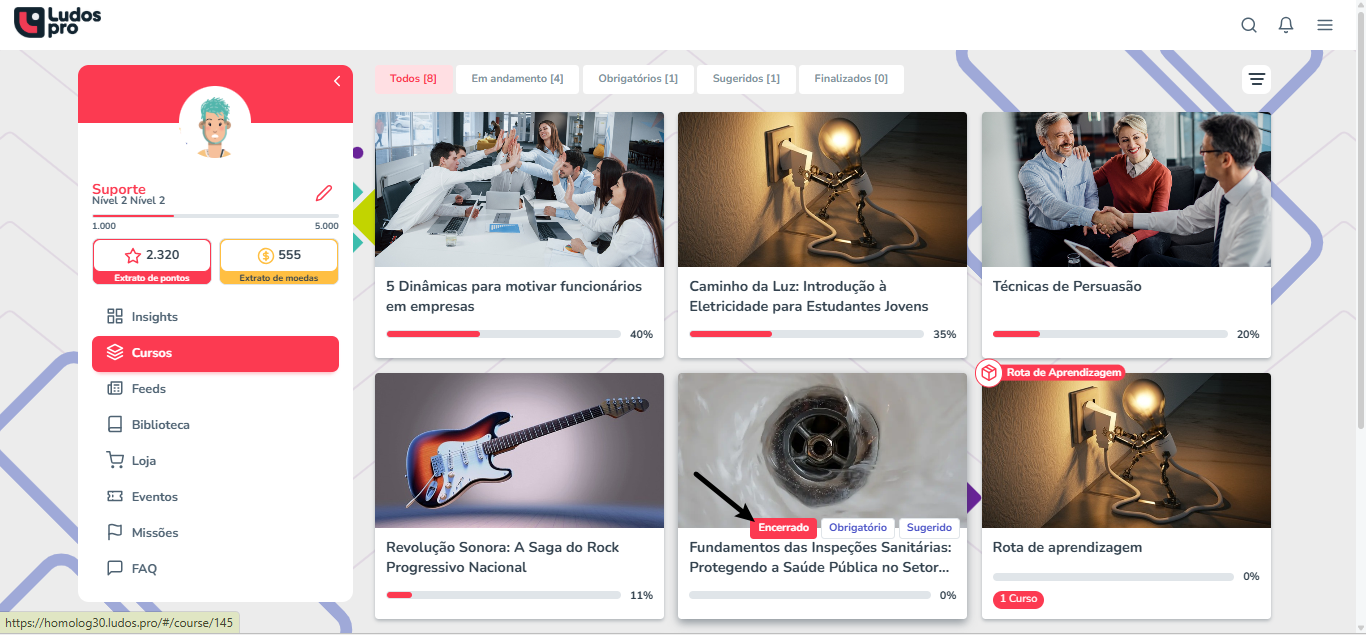
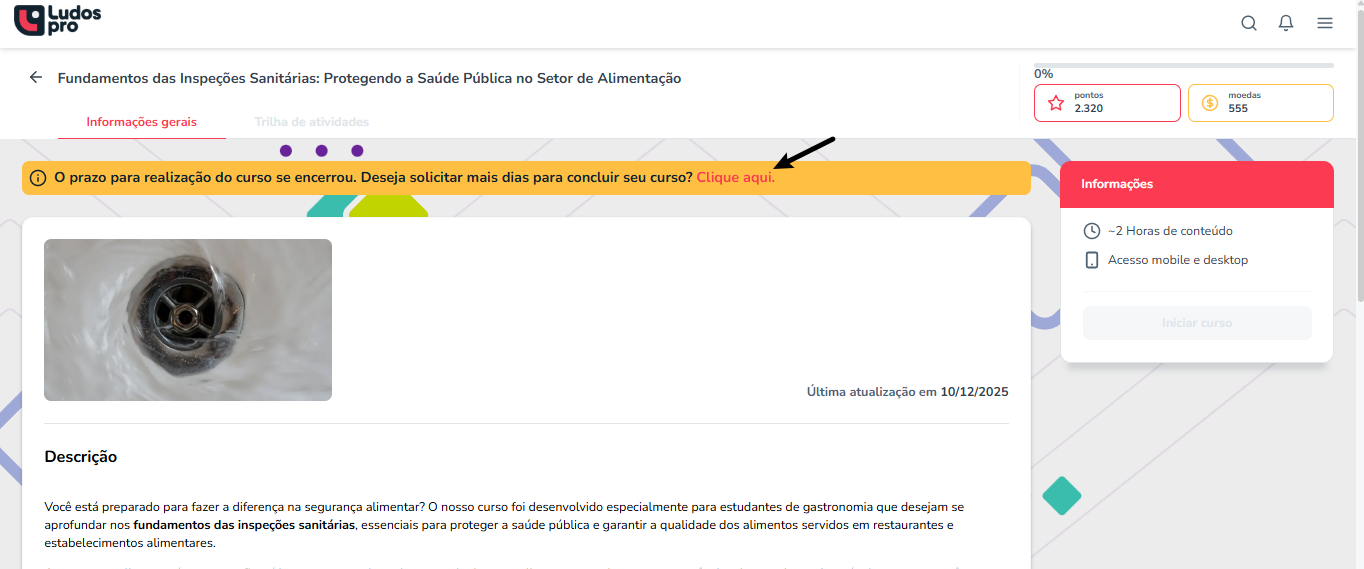
3. Se acabar o prazo de realização do curso:
O usuário deverá acessar a plataforma, abrir o curso que conste com o prazo encerrado e fazer a solicitação de um novo prazo para realizar o curso selecionando a opção “clique aqui”.
Observação: Para que o usuário consiga fazer a solicitação, é necessário que a prorrogação de prazo esteja ativa no painel administrador.
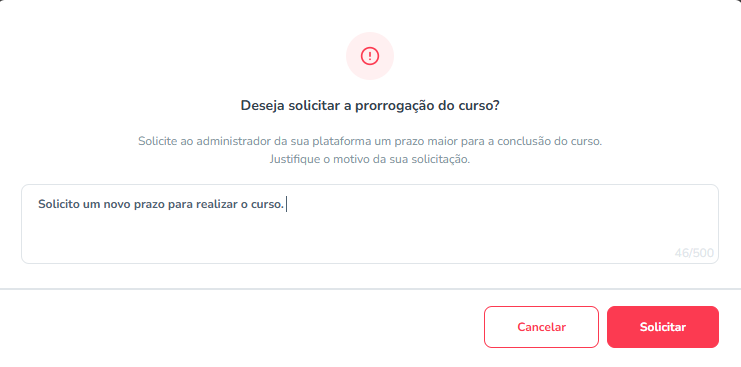
Ao abrir a pop-up, o usuário deverá inserir a justificativa e selecionar o botão solicitar.
Após a solicitação do usuário, o administrador deve acessar o painel administrador para aprovar ou reprovar a solicitação. Para esta aprovação temos dois caminhos:
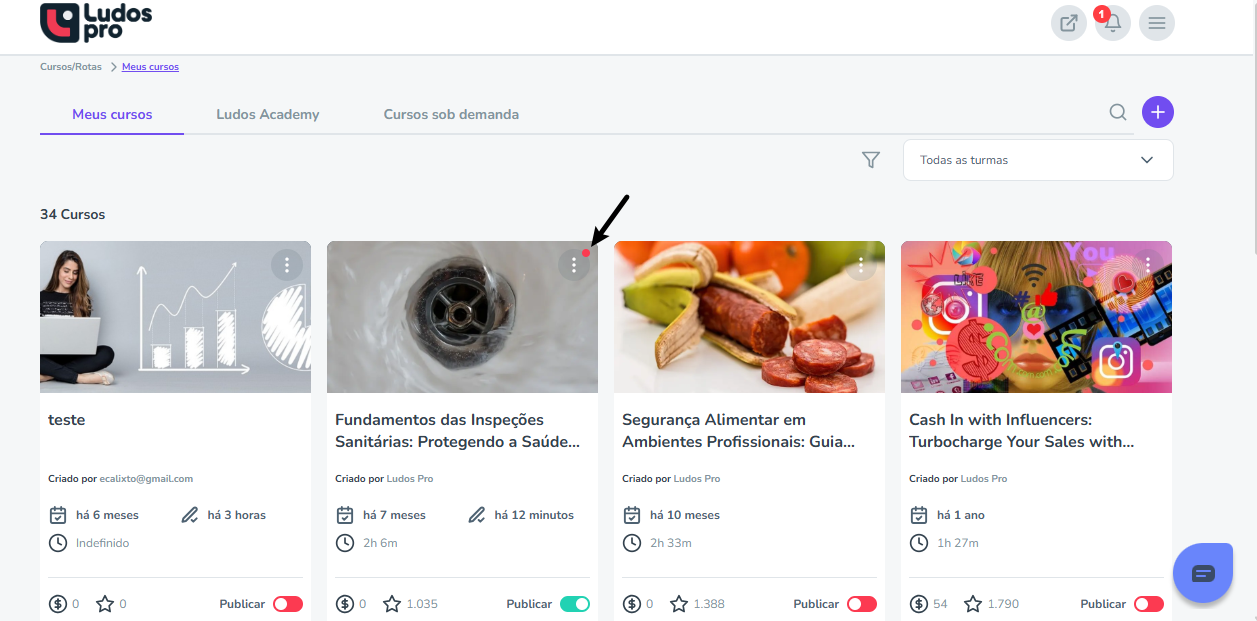
No primeiro caminho, acesse a plataforma > cursos > irá aparecer um ponto de notificação vermelho no curso.
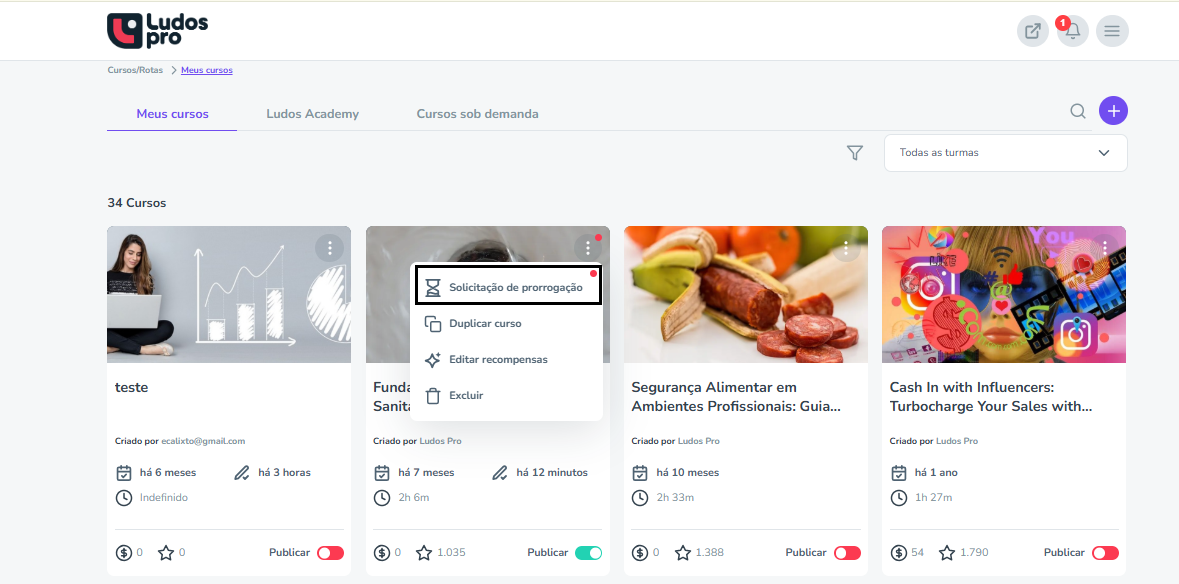
Selecione os três pontinhos> Solicitação de prorrogação.
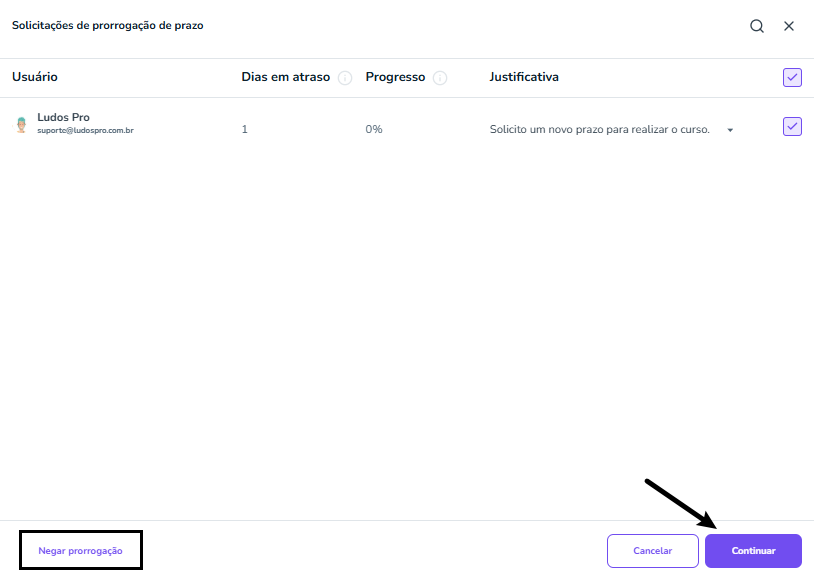
Selecione o usuário. A esquerda da tela você pode negar a prorrogação ou selecionar a opção continuar.
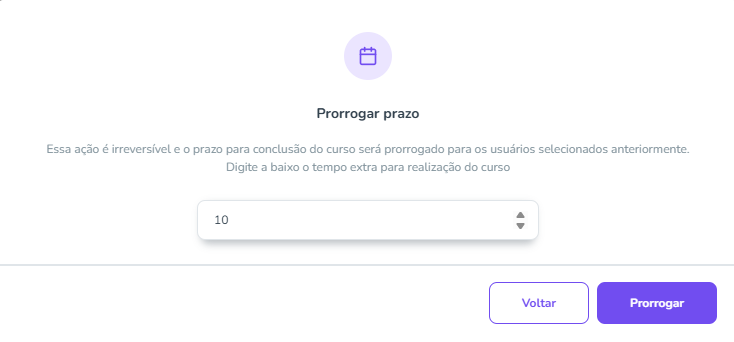
Digite a quantidade de tempo concedida para a realização do curso.
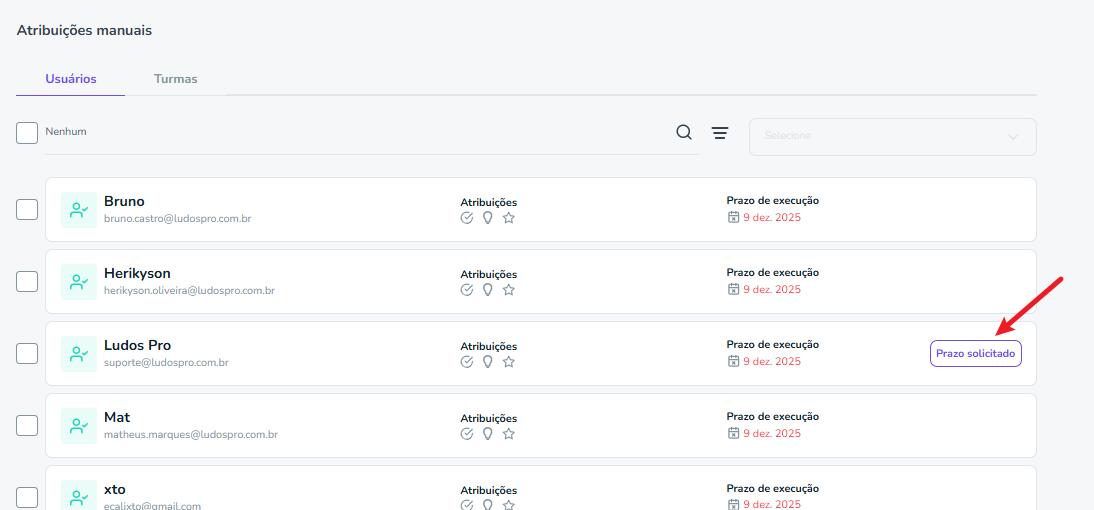
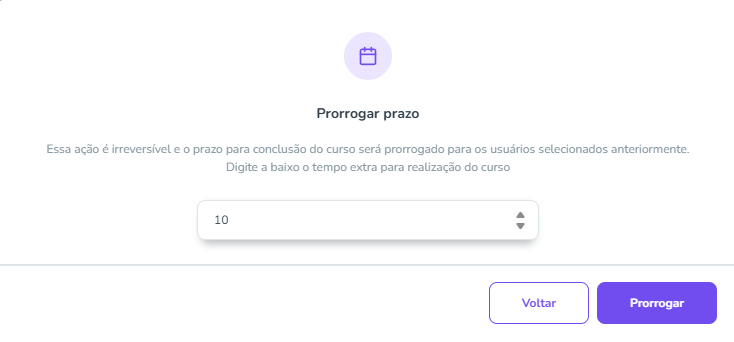
No segundo caminho é possível conceder um novo prazo de realização abrindo o curso> aba permissões > atribuições manuais > selecione o prazo solicitado ao lado do usuário e informe o novo prazo que será concedido ao usuário.
Este artigo foi útil?
Que bom!
Obrigado pelo seu feedback
Desculpe! Não conseguimos ajudar você
Obrigado pelo seu feedback
Feedback enviado
Agradecemos seu esforço e tentaremos corrigir o artigo